
QR Code para avaliação no Google
Cole o link de pedir avaliações do seu Perfil no Google e baixe o QR Code e uma plaquinha de balcão pronta para imprimir.
Onde eu acho esse link?
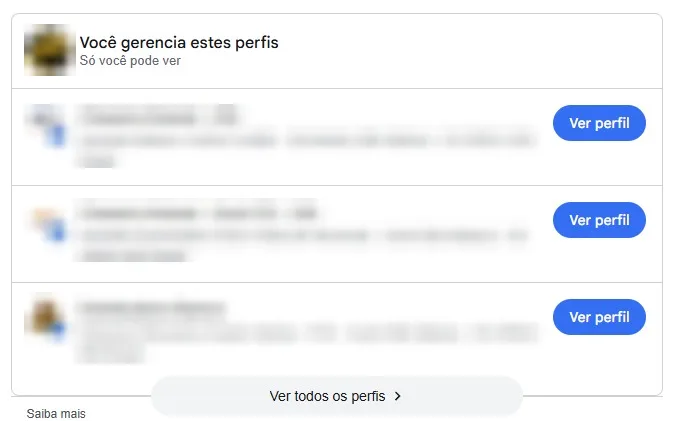
- Logado na conta do Google que administra o perfil, pesquise google meu negócio. Em "Você gerencia estes perfis", toque em "Ver perfil" no seu negócio.

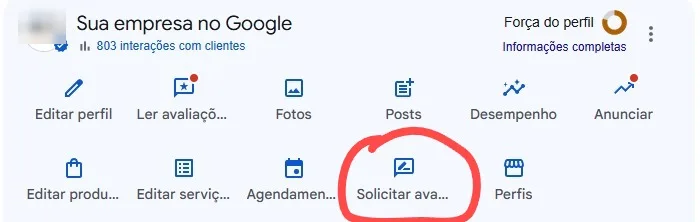
- No painel "Sua empresa no Google", toque em "Solicitar avaliações".
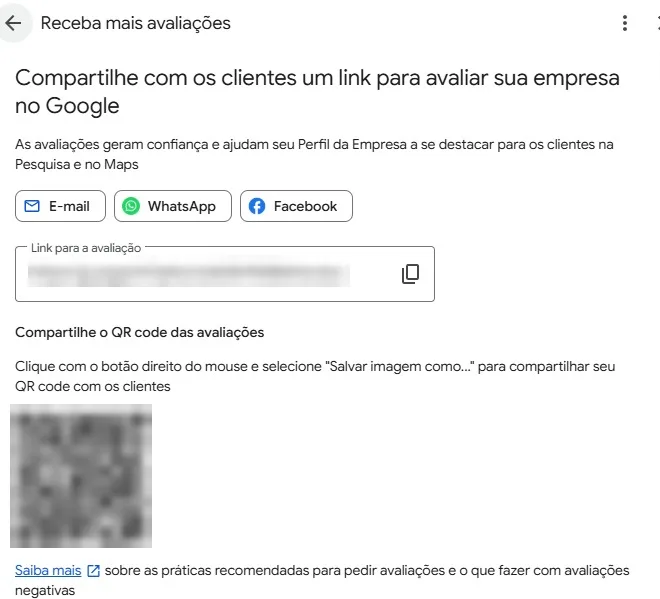
- Copie o "Link para a avaliação" e cole no campo acima.
Cole o link de avaliação para gerar o QR e a plaquinha.
O que é o QR Code para avaliação no Google
É uma ferramenta que transforma o link de avaliação do seu Perfil da Empresa no Google num QR Code e numa plaquinha de balcão pronta para imprimir. O cliente aponta a câmera do celular, a tela de avaliação do Google abre já com as estrelas, e ele avalia em menos de um minuto.
Avaliações são um dos fatores que o Google usa para decidir quais negócios mostrar no Maps e na busca local. Também pesam na decisão de quem está comparando duas opções na mesma rua. O problema é que pouca gente avalia por conta própria, mesmo quando gosta muito. A maioria precisa de um lembrete na hora e de um caminho curto. A plaquinha resolve as duas coisas.
Como usar
- Pegue o link de “Solicitar avaliações” do seu perfil. O passo a passo está no quadro “Onde eu acho esse link?”, ao lado do campo.
- Cole o link no primeiro campo. A ferramenta confere se o formato é de link de avaliação (
g.page/r/...ousearch.google.com/local/writereview?placeid=...). - Escreva o nome do negócio do jeito que você quer que apareça na plaquinha.
- Confira a prévia e aponte a câmera do seu celular para o QR na tela. Tem que abrir a tela de avaliação do seu negócio.
- Baixe a plaquinha em PDF ou só o QR em PNG, se for usar numa arte sua.
Onde colocar a plaquinha
O melhor lugar é onde o cliente para por alguns segundos, logo depois de ser bem atendido: o caixa, a recepção, a mesa na hora de pagar a conta, a cadeira do salão. Coloque a plaquinha à altura dos olhos e sem nada cobrindo o QR.
Também funciona fora do balcão. O mesmo QR pode ir num adesivo na embalagem do delivery, no verso do cartão de visita ou no recibo. Para quem atende pelo WhatsApp, o link puro (sem QR) pode ir na mensagem de agradecimento depois do serviço.
Exemplos por tipo de negócio
Restaurante. Plaquinha em cada mesa e um adesivo na embalagem do delivery. No delivery, o cliente avalia em casa, com calma, e costuma escrever mais.
Salão de beleza e barbearia. Plaquinha no espelho ou no caixa. O momento certo de pedir é quando o cliente se olha no espelho e gosta do resultado.
Clínica e consultório. Plaquinha na recepção, na saída. Lembre-se de que o paciente não deve expor dados de saúde na avaliação. A plaquinha só convida; o que escrever é escolha dele.
Oficina mecânica. Plaquinha no balcão de entrega do carro e o link na mensagem de “seu carro está pronto”.
Loja. Plaquinha no caixa e QR impresso na sacola ou na nota.
Prestador de serviço em casa. Leve um cartão com o QR e entregue no fim do serviço, ou mande o link pelo WhatsApp. Pedido feito na hora rende mais que pedido feito dias depois.
Como pedir sem constranger
Uma frase curta resolve: “Se gostou, ajuda muito se você deixar uma avaliação. É só apontar a câmera aqui.” Não precisa explicar o algoritmo do Google nem insistir.
Evite oferecer desconto, brinde ou sorteio em troca da avaliação. Além de ir contra as regras do Google, avaliações compradas costumam ser curtas e genéricas, e quem lê percebe.
Responda todas as avaliações que chegarem, inclusive as negativas. Quem está decidindo lê as respostas, e uma resposta educada a uma crítica passa mais confiança do que uma página cheia de cinco estrelas sem resposta. Para ganhar tempo, use o gerador de resposta para avaliação.
Para ver o que mais pesa no seu perfil, além das avaliações, faça o checklist do Perfil da Empresa no Google.
Perguntas frequentes
Onde encontro o link para pedir avaliações no Google?
Logado na conta do Google que administra o perfil, pesquise "google meu negócio" e toque em "Ver perfil" no seu negócio. No painel "Sua empresa no Google", toque em "Solicitar avaliações" e copie o "Link para a avaliação".
Posso oferecer desconto em troca de avaliação?
Não. As regras do Google proíbem oferecer qualquer vantagem em troca de avaliação, e avaliações assim podem ser removidas. Peça a avaliação de forma simples, para todos os clientes, sem condicionar a nada.
O cliente precisa ter conta no Google para avaliar?
Precisa estar logado numa conta Google. Quem usa celular Android normalmente já está. No iPhone, o Google pede para entrar na conta antes de abrir a tela de avaliação.
Posso pedir avaliação só para quem gostou?
O Google também não permite filtrar quem vai avaliar. Deixe a plaquinha à vista de todos. Na prática, quem saiu satisfeito avalia mais, e responder bem as avaliações negativas também conta pontos.
A plaquinha precisa ser impressa em gráfica?
Não. O PDF tem tamanho A6, que cabe quatro vezes numa folha A4. Dá para imprimir em casa, recortar e colocar num display de acrílico de balcão, que custa pouco em papelaria.
Texto revisado em .